

 目次
目次
ブログ


iPhoneのパスワードを自分で見る方法はある?再設定方法も解説
iPhone

はじめに
iPhoneを使っていて非常に困るのが「パスワードを忘れたとき」です。
なかなか思い出せない場合は「何とかパスワードを確認する方法はないものか…」と焦るものですよね。
今回は「iPhoneで自分のパスワードを確認する方法」について解説します。
iPhoneで自分のパスワードを確認する方法はある?
iPhoneのパスワードは以下の3種類に大きく分けることができます。
- iPhoneの画面をオンにしたときの「パスコード」
- Appleに関するサービスを利用するときの「Appleアカウント(旧Apple ID)のパスワード」
- その他Webやアプリで個別に設定した会員パスワード
前者2つの「iPhoneのパスコード」と「Appleアカウントのパスワード」を忘れた場合は、残念ながら自分でも確認する方法はありません。
この2つのパスワードは極めて重要なパスワードなので、後から確認できてしまうとセキュリティ上よろしくないためです。新しいパスワードに再設定するしかありません。
ただしその他のWebやアプリで個別に設定したアプリは、自分で確認できる可能性があります。
以降でその方法を確認します。
保存したWebサービスのパスワードは「設定」から確認できる!
iPhoneで保存したWebやアプリのパスワードは「設定」から以下の手順で簡単に確認可能です。
| 設定でのwebサービスパスワードの確認方法 |
|---|
|
1.「設定」アプリを開く ↓ 2.「パスワード」をタップ ↓ 3.「Touch ID」または「Face ID」で認証する |
またiOS18から「パスワード」アプリが新登場し、それまで「設定」アプリで管理していたパスワードをさらに手軽に確認できるようになりました。
iPhoneのパスワードを自分で再設定する方法は?
忘れてしまったiPhoneの重要なパスワードを再設定する方法を紹介します。特に多いケースの以下をそれぞれ紹介します。
- iPhoneパスコードを再設定する方法
- Apple アカウントのパスワードを再設定する方法
iPhoneパスコードを再設定する方法
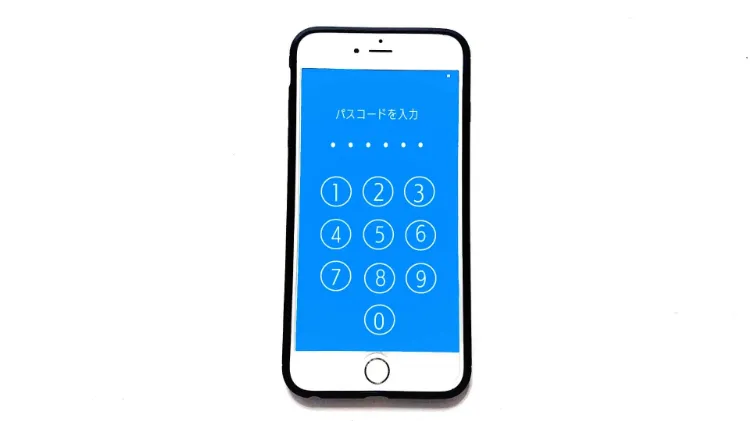
まずはiPhoneを開く際に必要な「パスコード」の再設定方法です。パスコードを再設定するには残念ながら「iPhoneの初期化」が必要です。
もちろんiCloudやiTunesにバックアップが残されていれば、初期化後にバックアップを復元することで、ある程度は元通りに戻すことができます。
またiOS17以降のiPhoneには、パスコードを変更して72時間以内に忘れた場合のみですが、初期化が不要な「パスワードのリセット」機能がついています。
該当する場合は以下の手順で古いパスコードでiPhoneを開きましょう。
| パスコードのリセットのやり方 |
|---|
|
1.パスコードを6回間違える ↓ 2.画面右下に出る「パスコードをお忘れですか?」をタップ ↓ 3.「以前のパスコードを入力」をタップ |
「以前のパスコードを入力」が表示されない場合はiPhoneを初期化するしかありません。
| 初期化の方法 |
|---|
| 1.「設定」を開く 2.「一般」を開く 3.一番下の「転送またはiPhoneをリセット」をタップ 4.「すべてのコンテンツと設定を消去」をタップ |
これでiPhoneの初期化が完了します。
初期化が完了すると、iPhoneを初期設定することになるので、そこでパスコードを改めて設定しましょう。
またバックアップデータがある場合は、その過程でバックアップを復元しましょう。
iPhoneパスコードの再設定は「バックアップ」が必須!
パスコードを忘れた場合の対策としては「バックアップ」が必須です。
定期的に新しいバックアップデータを作成していれば、たとえ初期化してもほぼ元通りのiPhoneに戻すことができます。
iCloudの自動バックアップは「設定」アプリから簡単にオンにできるので、ぜひ試してみてください。
2つのバックアップ方法をもとに、事前にバックアップを取っておきましょう。
iCloudを使う方法
パソコンを使う方法
Apple アカウントのパスワードを再設定する方法
Appleアカウント(旧Apple ID)のパスワードの再設定は以下の手順で行います。
| Appleアカウントのパスワードの再設定方法 |
|---|
|
1.「設定」アプリを開く 2.「自分の名前」をタップ 3.「サインインとセキュリティ」をタップ 4.「パスワードと変更」をタップ |
これで「新規のパスワード」を変更することができます。
もし上記の方法でパスワードをリセットできない場合は「Apple Accountの復旧」からガイドに沿って操作してみてください。
iPhoneで自分のパスワードを見る方法まとめ
この記事で解説したこと
- 「iPhoneを開くパスコード」と「Apple IDのパスワード」を忘れた場合は確認できない
- その他Webやアプリで保存したパスワードは「設定→パスワード」で確認できる
- パスワードを再設定したら「忘れない工夫」と「忘れた時の対策」が重要
「iPhoneを開くパスコード」や「Appleアカウント(旧AppleIDのパスワード)」を忘れてしまった場合は、残念ながら後から確認する方法はありません。
どうしても思い出せない場合は諦めて再設定しましょう。
パスワードを再設定したら、そもそもパスワードを忘れない工夫と、万が一忘れた時の対策を行っておきましょう。
とくにiPhoneを開くパスコードを忘れると、再度iPhoneの初期化が必要になります。
パスワードを忘れないように管理し、iCloudの自動バックアップをオンにしておきましょう。
一覧へ戻る
おすすめ記事
新着記事
同カテゴリ記事
-
何もしていないのにiPhoneが熱い!原因を対処法を解説
-
iPhoneとテレビをHDMIで繋いでも映らない!原因を解説
-
iPhoneの写真保存はUSBやSDカードでもできる!おすすめの写真保存方法も解説
-
iPhoneのシャッター音はどうやったら消せる?無音のカメラアプリを紹介
-
iPhoneを本体だけ購入することはできる?購入できる場所を紹介
-
iPhoneにGmailが届かないのはなぜ?対処法も解説
-
iPhoneを充電しているのに残量が減るのはなぜ?
-
iPhoneのeSIMは手軽で便利!対応機種や開設手続きを解説
-
iPhoneの「通知バッジ」とは何のこと?非表示にする方法も解説
-
iPhoneの緊急SOSはどこにつながる?緊急SOSを徹底解説
-
iPhoneの有線イヤホンはどこで買える?純正品以外のおすすめも紹介
-
 iPhoneは何年使える?長持ちさせる方法も解説
 -
iPhoneの触覚タッチって何?3Dタッチとの違いや便利機能を解説
-
iPhoneでVPNは使える?無料で使えるVPNも紹介!
-
iPhoneがウイルスに感染したかも!ウイルス対策と感染を調べる方法を解説
-
iPhoneの着信拒否は相手にバレる?相手にどう聞こえるか解説!
-
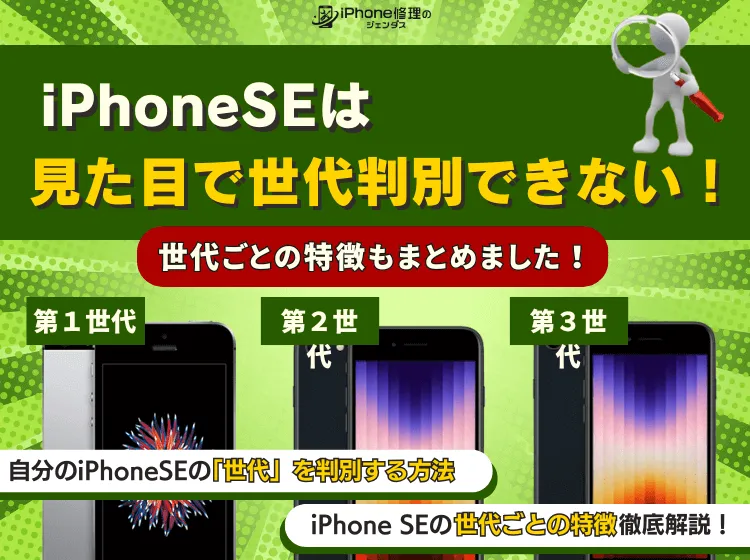
iPhoneSEは見た目で世代判別できない!世代ごとの特徴もまとめました
-
iPhoneSE第三世代はいつまで使える?スペックやiOS対応を解説!
-
iPhoneSE第二世代はいつまで使える?スペックやiOS対応を解説!
-
iPhoneSEはいつまで使えるの?SE3機種の性能も徹底解説






関連記事